
LECTEUR/ENREGISTREUR MULTIMÉDIA 8-EN-1 USB 2.0 #F5U248EA - Lecteur multimédia BELKIN - Notice d'utilisation et mode d'emploi gratuit
Retrouvez gratuitement la notice de l'appareil LECTEUR/ENREGISTREUR MULTIMÉDIA 8-EN-1 USB 2.0 #F5U248EA BELKIN au format PDF.


| Type de produit | Lecteur/enregistreur multimédia 8-en-1 USB 2.0 |
| Caractéristiques techniques principales | Support pour divers formats de cartes mémoire, connectivité USB 2.0 |
| Utilisation | Permet de lire et d'enregistrer des données à partir de cartes mémoire, compatible avec plusieurs appareils électroniques |
| Maintenance et réparation | Nettoyage régulier recommandé, pas de pièces remplaçables disponibles |
| Sécurité | Utiliser dans un environnement sec, éviter les chocs physiques |
| Informations générales | Compatible avec Windows et Mac, installation plug-and-play |
FOIRE AUX QUESTIONS - LECTEUR/ENREGISTREUR MULTIMÉDIA 8-EN-1 USB 2.0 #F5U248EA BELKIN
Questions des utilisateurs sur LECTEUR/ENREGISTREUR MULTIMÉDIA 8-EN-1 USB 2.0 #F5U248EA BELKIN
0 question sur cet appareil. Repondez a celles que vous connaissez ou posez la votre.
Poser une nouvelle question sur cet appareil
Téléchargez la notice de votre Lecteur multimédia au format PDF gratuitement ! Retrouvez votre notice LECTEUR/ENREGISTREUR MULTIMÉDIA 8-EN-1 USB 2.0 #F5U248EA - BELKIN et reprennez votre appareil électronique en main. Sur cette page sont publiés tous les documents nécessaires à l'utilisation de votre appareil LECTEUR/ENREGISTREUR MULTIMÉDIA 8-EN-1 USB 2.0 #F5U248EA de la marque BELKIN.
MODE D'EMPLOI LECTEUR/ENREGISTREUR MULTIMÉDIA 8-EN-1 USB 2.0 #F5U248EA BELKIN
Lecteur/enregistrreur multimédia 8 en 1 USB 2.0 haut débit
Transférrez photos, musique et fichiers à partir de votre PDA, lecteur MP3, appareil numérique et plus !
Manuel de l'utilisateur
F5U248ea

TABLE des matières
Introduction 1 Vue d'ensemble 2
Avantages 2 Configuration requise 2 Contenu de la boite 3 Insertion de la carte mémoire 3
Système d'exploitation Windows 4
Procédure d'installation 4 Retrait sur des cartes mémoire et des lecteurs 6 Désinstallation de votre lecteur de/media 7
MAC OS 8
Procédure d'installation 8 Retrait sur des cartes mémoire 9 Déinstallation de votre lecteur de matériel 10
Information 12

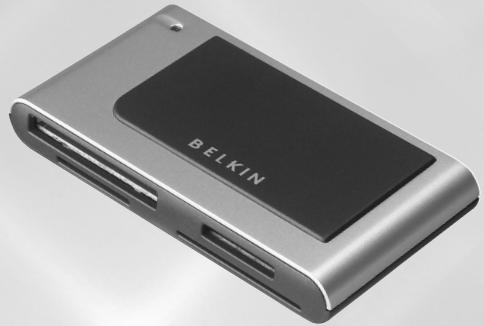
Nous vous remarquons pour l'achat du lecteur et graveur de média Belkin Hi-Speed USB 2.0 8 en 1 (le lecteur de média). Ce produit de haute qualité fonctionne avec tous les formats de mémoire flash courants, tels que CompactFlashTM Type I et Type II, IBM MicrodriveTM, SmartMedia™, Secure Digital/MultiMediaCard (SD/MMC), Memory Stick®, Memory Stick PRO™, et MagicGateTM Memory Stick (mode non-sécurisé uniquely).
Outre les lecteurs de média, Belkin fabrique une gamme complète d'accessoires USB et PC. Pour plus de détails, visitez le site belkin.com.
Avantages
- Transfère facilement les données entre les connecteurs d'extension.
- Fournit un accès rapide et facile aux photos numériques, aux fichiers MP3 et autres fichiers numériques.
- Sert de périphérique amovible de stockage de fichiers média.
- Ne nécessite aucune alimentation électrique; alimenté par bus pour le confort d'utilisation.
- S'installe et fonctionne aisément grâce à sa fonctionnalité Plug & Play et à la capacité de remplacement à chaud.
- Comprend une fonction de transfert de fichier en glisser-déposer.
- Fournit une prise en charge d'icônes personnalisées à l'aide du pilote inclus.
- Est accompagné de la garantie à vie Belkin.
Configuration requise
- Ordinateur avec port USB libre (Port USB 2.0 pour mode Hi-Speed)
- Compatible avec USB 1.1 pour l'utilisation avec les ordinateurs Apple®/Macintosh®**
- Windows® 98 SE, Me, 2000 ou XP Mac OS® 8.6 à 9.x * Mac OS X v10.1.2 ou supérieur**
*Doit posséder la prise en charge USB 1.4.1, téléchargeable à partir de apple.com
Les icônes personnalisées ne sont prises en charge dans aucune version de Mac OS X
Contenu de la boîte
- Lecteur et graveur de média Belkin Hi-Speed USB 2.0 8 en 1
- Manuel de l'utilisateur
- CD d'installation Cable de périphérique USB 2.0
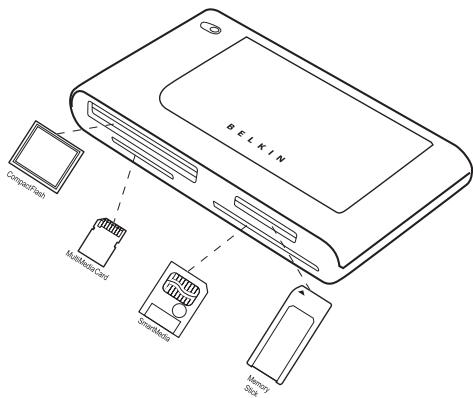
Insertion de la carte mémoire
Afin d'éviter l'endommagement de votre lecteur de/media et/ou de votre carte media, il est important que la carte media soit insérée correctement dans le lecteur de/media. Reportez-vous aux dessins ci-dessous, illustrant l'orientation correcte pour l'insertion de votre carte media.
Systeme d'exploitation windows
Remarque importante : ne branchez pas le lecteur de média sur votre ordinateur tant que vous n'en avez pas reçu l'instruction.
Procédure d'installation
Windows 98 SE, Me, 2000, XP
- Insérez le CD-ROM d'installation des pilotes Belkin.
a) Au bout de quelques instants, l'application d'installation apparait sur l'écran de votre ordinateur. b) Si l'application d'installation n'apparait pas, double-cliquez sur "Poste de travail", puis cliquez sur l'icone de votre lecteur de CD-ROM. Cette operation permet de charger la page principale de l'application d'installation.
- Cliquez sur le bouton "Install Driver" (installer le pilote).
- L'assistant d'installation "InstallShield Wizard" démarre. Cliquez sur "Next" (suivant) sur chacune des fenêtres s'affichant, puis cliquez sur "Finish" (terminer). A l'exception, vous avez redémarrer votre ordinateur pour terminer la procédure d'installation des pilotes.
Remarques importantes au sujet du système d'exploitation :
a) Windows Me et XP offrent une prise en charge native des périphériques de stockage de masse. Il n'est pas nécessaire d'installer les pilotes Belkin pour pouvoir utiliser le lecteur de média. Toutefois, si vous souhaitez tirer avantage des icônes de lecteur personnalisées, vous devez installer le pilote. En raison de problèmes sous Windows XP, la prise en charge des icônes personnalisées n'est pas entièrement fonctionnelle. Dans la plupart des cas, il est nécessaire d'insérer une carte Média dans le lecteur de média, pour que son icône personnalisée puisse s'afficher. Une fois l'icône affichée, elle reste dans votre système jusqu'à ce que celui-ci soit redémarré, que la carte Média soit présente ou non. b) Windows 2000 offre également la prise en charge native pour les périphériques de stockage de masse, mais ne prend pas en charge les dispositifs "multi-lun". Si les pilotes Belkin ne sont pas installés sous Windows 2000, seul le connecteur CompactFlash est accessible. c) Windows 98 SE ne prend pas en charge les périphériques de stockage de masse; par conséquent, les pilotes Belkin doivent toujours être installés.
- Après le redémarrage de Windows, connectez la fiche USB du lecteur de media sur le port USB de votre PC ou de votre concentrateur USB et suivez les instructions apparaissant à l'écran pour terminer l'installation.
- Le lecteur de media est reconnu en tant que quatre lecteurs de disques amovibles individuels. Pour accéder au(x) nouveau(x) lecteur(s), cliquez sur l'icône "Poste de travail" de votre bureau Windows. Lorsque la fenêtre "Poste de travail" s'ouvre, vous verrez une icône de lecteur de disques personnalisée, représentant chacun des quatre connecteurs d'extension. (Reportez-vous aux Remarques au sujet du système d'exploitation à la page 4, en ce qui concerne la prise en charge des icônes personnalisées.)
Toutes les versions de windows
- Ne retirez pas les cartes média du lecteur Média lorsque des données sont encore en cours de lecture ou d'écriture sur la carte. Ceci risque de corrompre la carte Média et d'entraîner une perte de données.
Note : La méthode la plus sure de retirer la carte consiste à utiliser la fonction "Ejecter" figurant dans votre système d'exploitation Windows. Pour utiliser la fonction d'éjection, cherchez dans "Poste de travail" l'icone de lecteur pour le média que vous souhaitez supprimer. Cliquez avec le bouton droit sur l'icone de lecteur concerné, puis sélectionnez "Ejecter". Suivant le système d'exploitation, la fonction "Ejection" peut afficher ou pas une invite indiquant que la suppression de votre Média est sure. Que vous receviez ou non l'invite, vous pouvez retirer la carte en toute sécurité après la sélection d'"Ejecter", sans risque de corruption de fichiers.
- Pour retirer un lecteur de média de tout ordinateur en toute sécurité, cliquez sur le bouton "Déconnexion ou éjection de matériel", se trouvant dans le coin droit de la barre de tâches Windows. Le fait d'ignorer cette étape peut entraîner la perte ou la corruption de données stockées sur toute carte media.
Toutes les versions de windows
- Pour désinstaller le pilote de prise en charge d'icônes personnalisées Belkin, utilisez l'assistant Ajout/Suppression de programmes se trouvant dans le panneau de configuration Windows. Il se peut que Windows vous demande de redémarrer votre ordinateur pour terminer la procédure de désinstallation.
Note : Si vous n'avez pas installé le pilote de prise en charge d'icônes personnalisées Belkin et que vous utilisez uniquement les types de pilotes natifs de stockage de masse fournis par Windows Me ou XP, il est inutile de suivre la procédure de déinstallation décrite ci-dessus. Passez à l'étape numéro 2.
- Vous pouvez également exécuter la procédure de désinstallation à partir du Gestionnaire de périphériques Windows. (Pour pouvoir effectuer la désinstallation à partir du Gestionnaire de périphériques Windows, le lecteur de/media doit être branché sur votre ordinateur.) Clique avec le bouton droit de la souris sur « Poste de travail » et sélectionne « Propriétés » à partir du menu déroulant. Clique sur le signe plus (+) à côté de "Lecteurs de disques". Sélectionne le lecteur de/media dans la liste de lecteurs, puis clique sur "Supprimer". À présent, débranche le lecteur de/media du port USB de votre ordinateur ou de votre concentrateur.
Procédure d'installation
Mac OS 9.0-9.x
- Insérez le CD-ROM d'installation du lecteur de media Belkin.
- Sélectionnez l'icône de lecteur de CD-ROM "USB Media Reader" qui apparaît sur votre bureau.
- Suivez les instructions qui s'affichent à l'écran pour terminer l'installation du pilote.
- Connectez la fiche USB du lecteur de media sur un port USB libre de chaque ordinateur Mac® ou du concentrateur USB et insérez une carte media.
- Une fois que la carte média est insérée, elle apparait sur votre bureau sous la forme d'un lecteur de disques Mac OS standard. Une icône de lecteur personnalisée apparait pour chaque connecteur d'extension, suivant le type de média. L'icône de lecteur apparait uniquement lorsqu'une carte média est insérée dans son connecteur d'extension.
Note : La prise en charge des péripériques de stockage de masse est intégrée dans les extensions de prise en charge USB, à partir de la version 1.4.1. La partie CompactFlash media du F5U248 fonctionne sans les pilotes Belkin. Cependant, les icônes de lecteur personnalisées ainsi que d'autres types de/media pris en charge nécessitent l'installation des pilotes du F5U248.
Mac OS x v10.1.2 et supérieur
- Les systèmes Mac OS X v10.1.2 et supérieur offrent une prise en charge native pour les péripériques de stockage de masse. Pour installer le lecteur de matériel, il vous suffit de le brancher sur un port USB libre de votre ordinateur Mac ou du concentrateur USB. Aucune autre intervention de l'utiliste n'est nécessaire.
Note : La prise en charge des icônes personnalisées n'est actuellement disponible sur aucune version de Mac OS X.
- Une fois que la carte média est insérée, elle apparait sur tout bureau sous la forme d'un lecteur de disques Mac OS standard. Une icône de lecteur apparait pour chaque connecteur, mais uniquement lorsqu'une carte média est insérée dans le connecteur d'extension.
Accès aux fichiers et aux données
- Double-cliquez sur l'icône de lecteur attribuée à votre lecteur de media. Une fenêtre s'affiche avec le contenu de la carte media installée actuellement.
- Pour déplacer des fichiers du et vers le disque, il vous suffit de faire glisser le fichier vers l'emplacement alternatif ou d'utiliser les méthodes de transfert de fichiers intégrées de manière standard dans le système d'exploitation de votre ordinateur.
Retrait sur des cartes média
- Mac OS propose deux méthodes pour retirer en toute sécurité les cartes média de votre lecteur média.
a) Clique sur l'icone du lecteur de media et CHOISSEZ "Spécial" à partir de la barre de commande située en haut de l'écran. Sélectionnez "Éjecter" dans la liste déroulante. ou b) Cliquez sur l'icone du lecteur de media et faites glisser l'icone dans la corbeille de Mac OS.
Mac OS 9.0-9. x et mac OS x v10.1.2 et supérieur
Le lecteur de media Belkin utilise des pilotes de stockage de masse qui sont inclus dans les systèmes d'exploitation Mac OS 9-0 et Mac OS X v10.1.2 et supérieur. Il est inutilie de désinstaller les pilotes lorsque les lecteurs de media sont retirés de leur ordinateur Mac.
Déclaration de conformite au réglement FCC concernant la compatibilité électromagnetique
Belkin Corporation, dont siège est situé 501 West Walnut Street, Compton, CA 90220, États-Unis, déclare sous sa propre et unique responsabilité que le produit :
F5U248ea
auquel se rapporte cette déclaration
est conforme à la section 15 du règlement FCC. Son fonctionnement est soumis aux deux conditions suivantes : (1) Cet appareil ne doit causer aucune interférence nuisible. (2) Cet appareil doit accepter toute interférence reçue, y compris les interférences pouvant entraîner un fonctionnement indésirable.
Déclaration de conformité CE
Belkin Corporation déclare sous sa propre et unique responsabilité que l'appareil F5U248 auquel se rapporte la présente déclaration est conforme à la norme générale sur les émissions EN 55022 1998 classe B, à la norme EN50081-1 et à la norme générale sur l'immunité EN50082-1 1992.
Garantie à vie limitée de belkin corporation
Belkin Corporation garantit ce produit contre tout défaut de matériel et de main d'œuvre pendant toute sa durée de vie. Au cas où un défaut serait découvert, Belkin réparera ou remplacera, à sa discrétion, le produit gratuitement à condition que celui-ci soit retourné pendant sa période de garantie, faisant le port prépayé, au revendeur Belkin agréé chez qui le produit a été acheté. La preuve d'achat peut nevoir être représentée.
Cette garantie ne couvre pas les dommages causés par accident, utilisation abusive, usage impropres ou application incorrecte. Elle ne s'applique pas non plus si le produit a été modifié sans l'autorisation écrite de Belkün ou si un numéro de série Belkün quelconque a été supprimé ou effacé.
LA GARANTE ET LES MESURES MENTIONNESCI-DESSUS APPILOUENT A EXCLUSION DE TOUTLES AUTRES GARANTI ES ET MESURES, VERBALES OU ECRITES, EXPRESSES OU IMPLICITES, BELKIN EXCLUT EN PARTICULIER TOUTE GARANTEE IMPLICITE, Y COMPRIS ET SANS LIMITATION TOUTE GARANTEE RELATIVE A L'APPOINTU DE DU PRODUIT A ETRE COMMERCIALISE ET A ETRE UTILISÉ DANS UN APPLICATION PARTICULIERE.
Aucun revendeur, agent ou employé Belkin n'est en droit de modifier, d'étendre ou de compléter cette garantie.
BELKIN DENIE TOUTE RESPONSABILITÉ EN CAS DE DOMMAGE SPECIAL, ACCESSOIRE OU INDIRECT RÉSULTANT DE TOUT NON-RESPECT DES CONDITIONS DE LA GARANTEE OU EMANANT DE TODT AUTRE PRINCIPE JURIDIQUE, Y COMPRIS ET SANS LIMITATION TOUT ARRET DE PRODUCTION, PERTE DE PROFIT, PERTE DE CLIENTELE, ALTERNATION DE PROGRAMMATICATION OU REPROGRAMMATICATION ET REPRODUCTION DE PROGRAMME OU DE DONNNEES STOCKÉS OU UTILISÉS EN CONJONCTION AVEC DES PRODUITS BELKIN.
Compton · CA · 90220 · États-Unis
Tel: 310.898.1100
Fax: 310.898.1111
1119 PH Schiphol-Rijk • Pays-Bas
Tel: +31 (0) 20 654 7300
Fax: +31 (0) 20 654 7349
Hanebergstrasse 2
80637 München • Allemagne
Tel: +49 (0) 89 1434 05-0
Fax: +49 (0) 89 / 143405-100
États-Unis : 310.898.1100 ext. 2263
800.223.5546 ext. 2263
Europe : 00 800 223 55 460
Australie : 1800 666 040
© 2003 Belkin Corporation. Tous droits réservés. Tous les noms de marque sont des marques déposées des fabricants respectifs énumérés.
Mac OS et Mac sont des marques de commerce de Apple Computer Inc, enregistrées aux États-Unis et dans d'autres pays
P74306ea-A
- Lecteur/enregistrreur multimédia 8 en 1 USB 2.0 haut débit
- TABLE des matières
- Avantages
- Configuration requise
- Contenu de la boîte
- Insertion de la carte mémoire
- Systeme d'exploitation windows
- Procédure d'installation
- Remarques importantes au sujet du système d'exploitation :
- Toutes les versions de windows
- Mac OS x v10.1.2 et supérieur
- Accès aux fichiers et aux données
- Retrait sur des cartes média
- Mac OS 9.0-9. x et mac OS x v10.1.2 et supérieur
- Déclaration de conformite au réglement FCC concernant la compatibilité électromagnetique
- Déclaration de conformité CE
- Garantie à vie limitée de belkin corporation
Marque : BELKIN
Modèle : LECTEUR/ENREGISTREUR MULTIMÉDIA 8-EN-1 USB 2.0 #F5U248EA
Catégorie : Lecteur multimédia